
On reçoit un mail de son service paie ou de son cabinet comptable avec un lien vers Desk RH, on clique, et là : page blanche, mot de passe refusé, ou écran de choix entre deux modes de connexion sans explication. C’est le scénario classique quand on parle d’activer son compte Desk RH salarié.
Le problème ne vient presque jamais de l’outil lui-même, mais d’un mauvais enchaînement entre ce que le gestionnaire a paramétré et ce que le salarié fait de son côté.
Pourquoi l’activation Desk RH ne dépend pas du salarié seul
Contrairement à ce que laisse penser le mail d’invitation, on ne crée pas son compte Desk RH comme on s’inscrit sur un site classique. L’activation côté salarié est déclenchée en amont par le gestionnaire de paie ou l’administrateur RH dans l’outil Silae.
Concrètement, tant que l’espace salarié n’a pas été activé dans Silae RH ou Silae Paie, aucun lien d’activation n’est généré. Si on n’a rien reçu par mail, le premier réflexe est de contacter son service RH ou son cabinet comptable, pas de chercher une URL de connexion sur Google.
Il n’existe d’ailleurs pas d’URL universelle publique pour créer un compte Desk RH. L’adresse de première connexion est fournie directement par l’éditeur, le cabinet ou l’entreprise. Ce point évite bien des erreurs de phishing, mais il déroute les salariés habitués à s’auto-inscrire.
Compte DeskRH dédié ou connexion Microsoft SSO : deux parcours différents
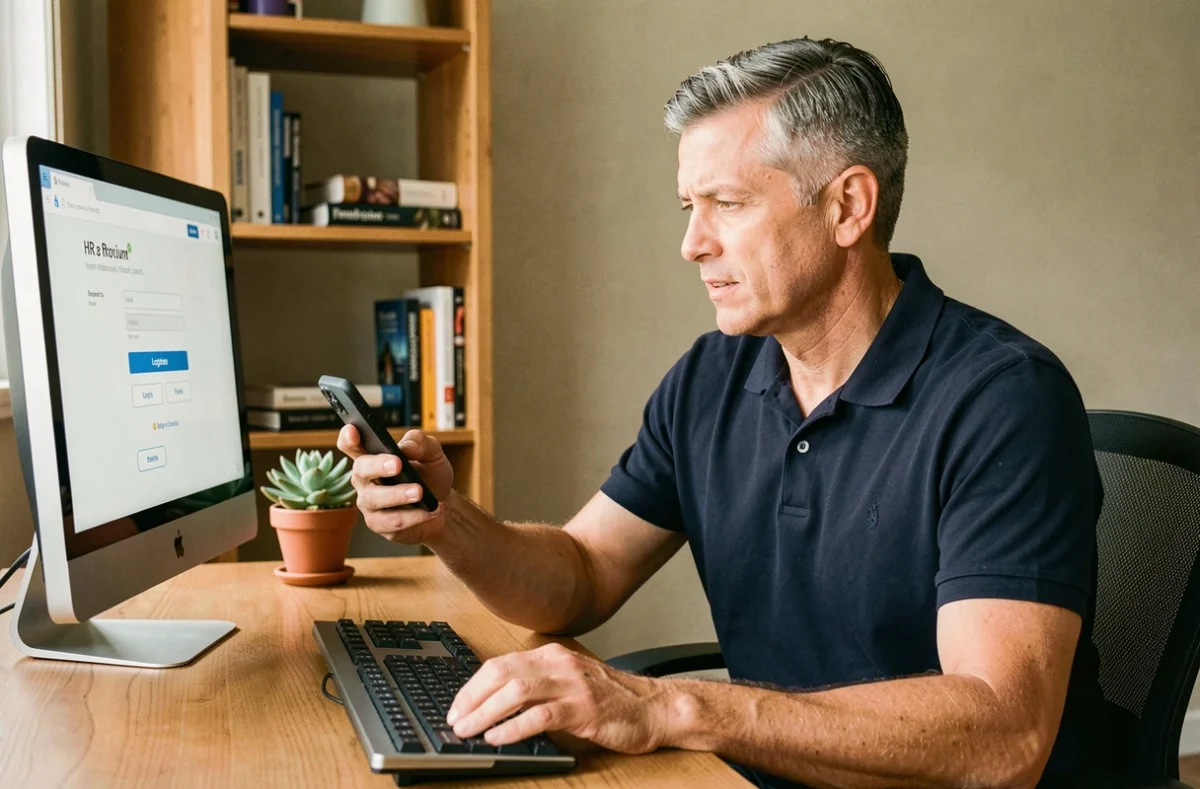
Au moment de la première connexion, Desk RH propose deux modes d’authentification. Le choix n’appartient pas toujours au salarié : il dépend de l’environnement informatique de l’entreprise.
- Compte DeskRH dédié : on reçoit un mail d’invitation avec un lien. On clique, on définit un mot de passe, et le compte est actif. Ce mode est fréquent dans les PME qui n’utilisent pas Microsoft 365.
- Connexion via compte Microsoft (SSO) : si l’entreprise utilise Microsoft 365 ou Azure AD, le bouton « Sign in with my Microsoft account » sur deskrh.fr permet de se connecter avec ses identifiants professionnels habituels. Pas de mot de passe supplémentaire à retenir.
- Dans certains cas, le cabinet comptable impose un mode plutôt qu’un autre. Si le bouton Microsoft ne fonctionne pas, c’est souvent que le SSO n’a pas été configuré côté administrateur.
Le choix entre ces deux parcours a un impact direct sur la suite. Avec le SSO Microsoft, la réinitialisation du mot de passe passe par l’IT de l’entreprise, pas par Desk RH. Avec un compte dédié, c’est l’inverse.
Activation Desk RH salarié : le déroulé concret étape par étape
Voici ce qui se passe dans l’ordre, une fois que le gestionnaire a activé l’espace salarié dans Silae.
Réception du mail d’invitation
Le mail arrive sur l’adresse renseignée par le gestionnaire. Ce peut être une adresse personnelle ou professionnelle, selon le paramétrage du cabinet. Si on ne trouve rien dans sa boîte de réception, on vérifie les spams et on confirme auprès de son service RH quelle adresse a été utilisée.
Clic sur le lien et création du mot de passe
Le lien mène à la page de connexion de DeskRH. On choisit « Sign in with my DeskRH account » (compte dédié) ou le bouton Microsoft selon ce qui a été configuré. Pour un compte dédié, on définit un mot de passe qui respecte les critères de sécurité affichés à l’écran.
Accès au coffre-fort numérique
Une fois connecté, on accède à son espace personnel. C’est là que sont déposés les bulletins de paie dématérialisés, mais aussi potentiellement d’autres documents : contrats, avenants, attestations. La mise à disposition de ces pièces complémentaires dépend d’une activation séparée côté gestionnaire.
Les bulletins de paie ne s’affichent qu’après leur diffusion depuis Silae Paie. Si le coffre-fort est vide juste après l’activation, c’est normal : les documents apparaissent au fil des diffusions mensuelles.
Problème de connexion Desk RH : les blocages fréquents côté salarié
La majorité des blocages à la première connexion suivent un schéma prévisible. Avant de contacter le support, on peut vérifier quelques points soi-même.
- Le lien d’activation a expiré. Les liens d’invitation ont une durée de validité limitée. Si on a attendu plusieurs jours avant de cliquer, il faut demander un renvoi au gestionnaire.
- On utilise le mauvais mode de connexion. On tente le SSO Microsoft alors que le compte est paramétré en mode dédié, ou l’inverse. La page de connexion deskrh.fr affiche les deux options, ce qui prête à confusion.
- L’adresse mail ne correspond pas. Le gestionnaire a saisi l’adresse professionnelle et on tente de se connecter avec l’adresse personnelle (ou inversement). L’adresse utilisée doit correspondre exactement à celle configurée dans Silae.
- Le navigateur bloque les cookies ou les redirections. Desk RH fonctionne dans un navigateur web standard, mais certains paramètres de sécurité d’entreprise peuvent interférer. Tester avec un autre navigateur règle souvent le problème.
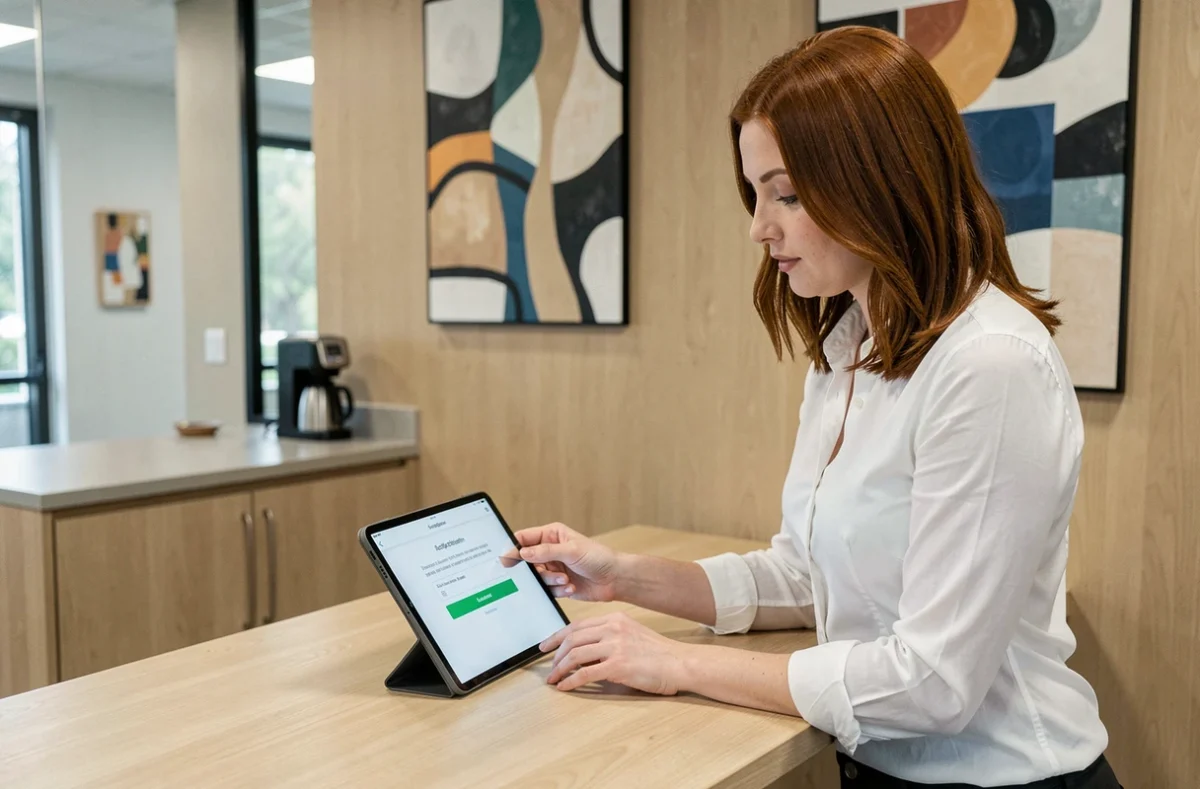
Documents et notifications après activation du compte salarié
Une fois le compte Desk RH actif, la question qui revient est : « Où sont mes fiches de paie ? » Les documents sont diffusés depuis Silae Paie par le gestionnaire. Cette diffusion peut être automatique (à chaque clôture de paie) ou manuelle.
Les notifications par mail informent le salarié qu’un nouveau document est disponible dans son coffre-fort. Les retours varient sur ce point : certains salariés reçoivent systématiquement une alerte, d’autres non, en fonction du paramétrage choisi par le cabinet. Si on ne reçoit aucune notification, on peut se connecter directement à deskrh.fr pour vérifier.
Le dépôt de documents ne se limite pas aux bulletins de paie. Contrats, avenants et attestations peuvent aussi transiter par Desk RH, à condition que le gestionnaire ait activé cette fonctionnalité dans Silae. Le salarié n’a aucune action à faire de son côté pour recevoir ces pièces.
Dernier point pratique : le coffre-fort numérique Desk RH conserve les documents sur une longue durée, bien au-delà de la relation de travail. Même après un départ de l’entreprise, l’accès au compte salarié et aux documents archivés reste possible.